

Word数字变货币格式Word数字变货币格式,手把手教你设置,手把手教你设置
日常工作中经常要在Word里录入金额数据,比如合同报价、财务报表或者采购清单。很多人不知道Word其实也能像Excel一样设置货币格式,让数字自动显示人民币符号。掌握这个技巧后,文档的专业度和可读性都会提升不少。
打开电脑里的Word文档,找到需要调整格式的数字内容,用鼠标拖动选中这些数字文本。接着在选中的数字区域上点击鼠标右键,屏幕会弹出对应的操作菜单,在这个菜单列表里找到并点击“字体”选项。
进入字体设置的专属界面后,查看界面的左下角区域,就能找到标注为“效果”的设置板块,这里支持对数字的显示样式进行自定义调整。点击板块内的“格式”按钮,会弹出专门的数字格式选择窗口,窗口里包含了货币、会计专用等多种不同格式,可供你根据需求挑选合适的格式应用。
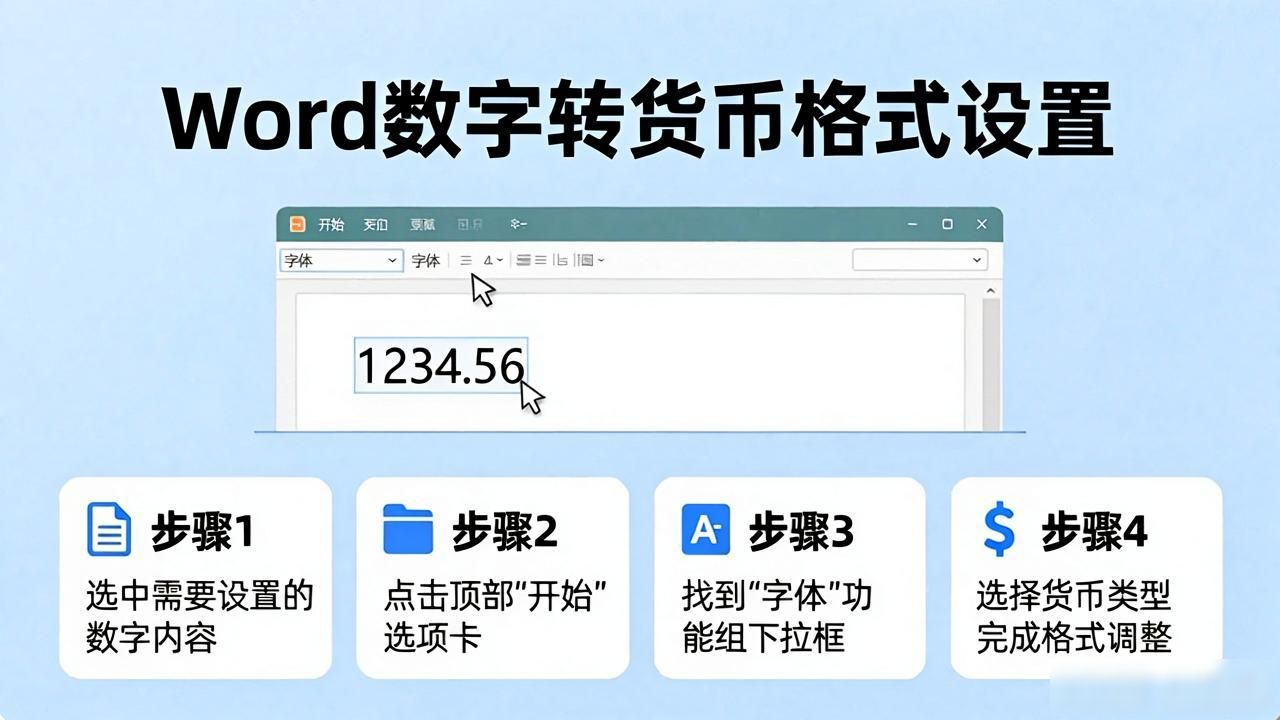
如果右键菜单里没有直接的格式相关选项,就可以换一种更稳妥的设置方式。先选中需要调整格式的数字内容,接着在顶部的功能菜单栏里点击“开始”选项卡word文档数字怎么改成货币,在该选项卡下的“字体”功能组中找到“数字字体”下拉框,点击后选择你想要设置的货币类型即可完成格式调整。
还可以选择另一种便捷的操作路径,按下快捷键Ctrl+1调出字体对话框,在弹出的对话框里同样能够找到货币格式的设置入口,根据提示完成选择,就能完成数字的货币格式设置了。
设置完成后,数字会自动加上人民币符号¥,并且千分位也会自动添加逗号分隔符。如果你需要修改币种或者小数位数,可以在数字格式设置里重新调整。保存文档后,这些货币格式会一直保持,下次打开也不会变成普通数字。
转载请注明出处:admin,如有疑问,请联系()。
本文地址:https://www.nbkqs.cn/imzb/793.html